

为什么需要桌面搜索启动器
Windows系统的文件管理和程序启动长期依赖鼠标操作,随着软件数量增加,用户在桌面或开始菜单中寻找目标应用变得耗时。搜索启动器通过全局快捷键直接调出搜索面板,以键盘输入为核心交互方式,大幅缩短从「想到需求」到「执行操作」的路径。这类工具在国内社区常被称为「Everything启动器」或「快速启动面板」,其核心能力包括本地文件检索、已安装应用启动、剪贴板管理、系统操作(锁屏、关机、睡眠)以及网页搜索跳转。
Win顺的核心功能与定位
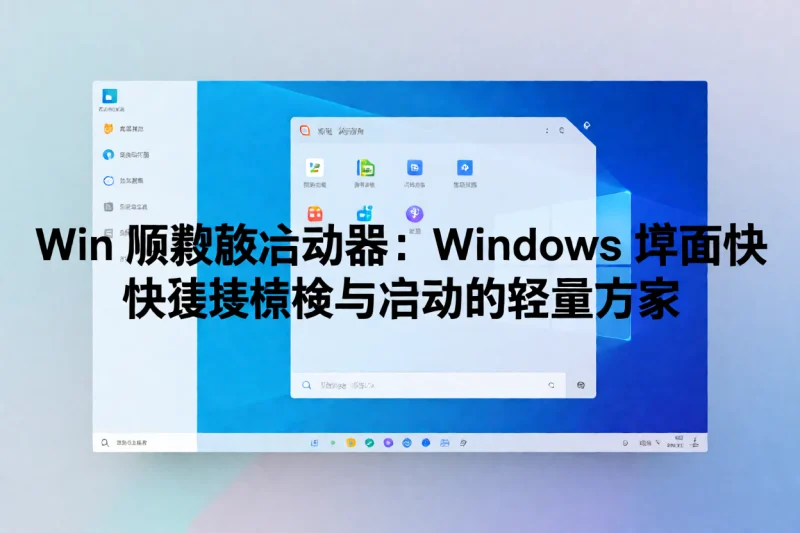
Win顺(WinShun)是一款面向Windows 10/11的免费开源工具,采用Qt 6与C++20开发,遵循MIT许可协议。它的设计目标是提供轻量、快速的桌面检索入口,触发方式为双击Ctrl键,面板弹出后支持模糊匹配搜索已安装程序、本地文件、历史剪贴板内容以及网页关键词。
该工具的定位并非替代专业级 Everything 文件索引引擎,而是作为「轻量级快捷入口」使用——适合不需要复杂筛选条件、追求零配置即刻上手的用户。其界面设计偏简洁风格,不内置广告或捆绑插件,体积较小且支持便携模式运行。
安装与基本配置步骤
第一步,前往官方发布页面下载便携版安装包,建议核对文件哈希值以确保完整性。第二步,解压至任意目录,无需管理员权限即可运行主程序。第三步,首次启动后界面默认处于关闭状态,需通过设置项绑定全局热键;推荐保持默认的双击Ctrl触发方式,或根据个人习惯修改为其他组合键。
第四步,若需搜索本地文件,可在设置中指定索引目录范围;默认情况下仅索引快速启动常用路径,避免全盘扫描带来的性能损耗。第五步,保存配置后重启程序,验证热键是否生效:按下快捷键后观察面板是否即时弹出,并在搜索框输入任意已安装程序名称测试匹配准确度。
日常使用场景示例
场景一:快速切换应用。当需要在多个程序间跳转时,直接双击Ctrl呼出面板,输入目标应用名即可启动,无需切换到桌面或开始菜单。
场景二:剪贴板历史回顾。若开启了剪贴板记录功能,搜索「微信」「QQ」等关键词可快速找到近期复制的内容并重新粘贴,减少手动翻找时间。
场景三:系统操作快捷入口。设置中可添加「锁屏」「注销」「重启」等系统命令到面板,需要时直接输入对应文字执行,避免通过开始菜单层层点击。
风险提醒与注意事项
开源软件的源代码虽可公开审查,但仍需从可信渠道下载,避免被第三方篡改植入恶意代码。建议优先访问项目官方发布页面,检查签名校验值。运行时请留意内存占用情况,部分同类工具在长时间运行后可能出现界面卡顿,此时建议重启进程恢复响应速度。
此外,该工具仅具备本地检索能力,不支持云端文件同步或远程访问,若需跨设备共享文件应搭配其他同步方案使用。
读者检查清单
- 是否已从官方渠道下载完整安装包并核对哈希值
- 热键绑定是否已成功设置且不与常用软件冲突
- 搜索索引目录是否已根据实际需求配置,避免全盘扫描影响性能
- 剪贴板记录功能是否按需开启,注意个人隐私内容的安全边界
- 运行过程中是否观察到异常内存增长或界面响应延迟






暂无评论内容