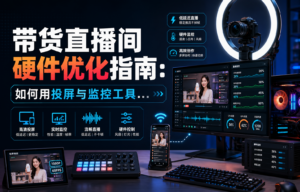

在网创领域,尤其是短视频带货与直播带货的过程中,硬件环境的稳定性往往直接决定了运营效率。很多新手主播或运营人员在直播过程中,常遇到手机画面难以实时同步、电脑风扇噪音过大影响收音,或者因硬件过热导致设备卡顿的情况。这些看似细微的硬件问题,实际上是影响转化率的隐形杀手。本文将结合实操经验,为你拆解一套基于高效辅助工具的直播间硬件优化方案。
一、为什么要重视带货直播间的硬件调度
带货直播本质上是对“人、货、场”的实时调控。当你在操作手机进行选品演示、互动回复或展示商品细节时,如果投屏延迟过高,会造成观众看到的画面与你的讲解不同步,导致信任感下降。同时,长时间直播会导致电脑与手机发热,若缺乏有效的监控手段,设备一旦过热降频,将直接导致直播间画面卡顿甚至断流。因此,构建一套标准化的工具链,是每位带货从业者必须掌握的职业素养。
二、核心工具配置与实战应用
针对直播间的痛点,我们可以通过以下几款工具构建一套闭环系统:
1. 使用QtScrcpy实现零延迟投屏
QtScrcpy 是基于 Scrcpy 二次开发的安卓设备控制工具。相比于市面上常见的投屏软件,它最大的优势在于极低的延迟和极高的画质。对于带货主播而言,它可以让你在电脑端流畅操作手机,实现大屏预览,方便进行连麦或多平台同步操作。
操作步骤:
- 连接设备:通过高性能USB数据线将安卓手机与电脑连接,确保开启手机的“USB调试”模式。
- 参数设置:在QtScrcpy设置中,根据你的电脑性能调整码率(建议4Mbps-8Mbps)和分辨率,以平衡画质与延迟。
- 实时交互:利用鼠标映射功能,在电脑上直接点击手机屏幕,无需频繁拿起手机,保持镜头前的专业形象。
2. 使用Fan Control打造静音直播环境
直播间收音要求极高,电脑风扇的嗡嗡声极易被麦克风捕捉,影响观众观看体验。Fan Control 是一款非常强大的 Windows 硬件监控与风扇控制软件,它能让你精细化管理每一枚散热风扇。
操作步骤:
- 硬件扫描:首次运行软件,它会自动检测你主板上的所有传感器和风扇接口。
- 设定曲线:不要使用默认的自动模式,建议根据CPU和GPU的温度设定一条“平滑曲线”。在直播开始前,将风扇转速锁定在一个较低且稳定的区间,确保散热效率的同时,将噪音控制在麦克风拾音范围之外。
3. 自动化任务管理:zTasker的妙用
直播前需要清理后台进程、检查网络环境、备份素材等。zTasker 可以将这些重复性工作一键自动化。你可以设置一个“直播模式”热键,一键关闭无关的后台程序,释放内存,并自动开启上述的投屏与监控工具,极大减少开播前的准备时间。
三、直播间硬件优化检查清单(SOP)
为了确保直播过程万无一失,建议每次开播前对照以下清单进行检查:
- 网络检查:确保电脑与投屏设备处于同一高带宽局域网,或者使用有线连接以减少干扰。
- 温度管理:通过Fan Control查看CPU/GPU温度是否处于60度以下,避免长时间运行导致的性能衰减。
- 投屏稳定性:测试QtScrcpy的点击反馈速度,确保没有明显的丢帧或画面撕裂。
- 多任务清理:确保直播期间不运行任何高负荷的非必要程序(如自动更新、杀毒软件全盘扫描等)。
- 电源保障:检查手机是否开启了“通过USB供电”功能,确保长时间投屏下电量充足。
四、风险防控与注意事项
任何工具的使用都应遵循“稳定大于一切”的原则。在使用投屏软件时,请注意以下几点:
不要在直播过程中频繁切换投屏参数,这会导致驱动重连,引起直播画面断流。建议在开播前完成所有设置并进行压力测试。此外,对于Fan Control的使用,切勿为了极致静音而完全关闭风扇,务必设置温度阈值,当硬件温度超过80度时必须自动提升转速以保护硬件。
工具只是辅助,核心还是带货的内容逻辑。但通过这些工具将硬件环境标准化,能让你从繁杂的设备调试中解放出来,将更多精力投入到选品逻辑与话术迭代中。希望这套方案能为你的带货工作流带来实质性的效率提升。







暂无评论内容