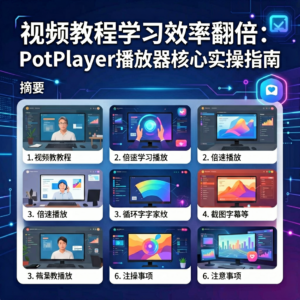

对于经常看视频教程学习新技能的人,或者需要反复研究画面细节的创作者来说,一款趁手的播放器能省下大量时间。PotPlayer 是很多老用户心中的“神级”播放器,它以强大的内置解码器、轻量体积和高度可定制性著称。本文不讨论版本更新,而是聚焦几个在视频教程场景下最实用的功能,并给出具体操作。
为什么是 PotPlayer
PotPlayer 是 KMPlayer 原制作者姜龙喜(韩国)进入 Daum 公司后的新一代网络播放器。它继承了前辈强大的解码能力,同时优化了启动速度和资源占用。更重要的是,它提供了桌面播放器少有的细致控制选项,比如逐帧前进、A-B重复、自定义截图命名等。这些功能看似简单,但对频繁回看教程、比对操作细节的学习者来说,是实实在在的效率工具。
本地播放 vs 在线播放
很多在线视频网站也提供倍速和截图,但功能往往受限:倍速最高只有 2 倍,截图会被屏蔽或加域名水印,更别提 A-B 循环了。本地播放器把控制权完全交给你,视频文件在硬盘上,不依赖网络,也不会因为加载广告而中断学习。这就是为什么认真学教程的人,都会把视频下载下来用 PotPlayer 看。
核心功能与操作路径
1. 倍速播放:灵活控制学习节奏
看教程时,简单内容可以 1.5 倍速快速过,复杂内容则要放慢到 0.5 倍。PotPlayer 支持以 0.1 为步进调节倍速。默认快捷键:X 减速,C 加速,Z 切换预设倍速。也可以点击播放栏右侧的“速度”图标,直接用滑块拖拽。如果你觉得默认键位不顺手,可以在“选项” → “基本” → “快捷键”中自行调整。
2. 视频截图:把关键画面存下来
在教程里遇到重要代码或界面,用截图代替拍照更清晰。按 Ctrl+E 即可抓取当前帧,默认保存为 PNG 格式。在“选项” → “基本” → “抓图”里可以修改保存格式(JPG/BMP)、图片质量和输出文件夹。如果你需要连续抓取多帧,可以打开“连续截图”模式,设置间隔秒数,自动生成多张图片。
3. A-B 循环:反复看相同的片段
练习跟做时,经常需要把一段演示看十几遍。PotPlayer 提供 A-B 循环功能:按 Shift+[ 设置 A 点,再按 Shift+] 设置 B 点,播放器就会在两点之间无限循环。配合倍速和截图,你可以一边看一边抄写,直到完全掌握。取消循环按 Shift+ 即可。
4. 字幕加载:不依赖在线翻译
不少国外教程没有内嵌字幕,你可以外挂 .srt 或 .ass 文件。将字幕文件直接拖入 PotPlayer 窗口,或通过“打开” → “打开字幕”加载。在“字幕”菜单中能实时调整字体大小/颜色/位置。这里有一个小技巧:如果字幕与声音不同步,可以使用快捷键 Alt+ / Alt-> 微调字幕时间轴。
5. 自定义快捷键:建立肌肉记忆
最高效的方式是只留下你需要的快捷键。在“选项” → “基本” → “快捷键”中,搜索“截图”“循环”“倍速”等功能,改成自己容易触达的键位。建议将 A/B 循环改成单键,减少组合键的麻烦。配置好后,你甚至不需要看播放器界面,就能完成全套教学操作。
适用人群
- 在线课程学习者:需要反复精听、精看,做笔记。
- 视频剪辑初学者:用逐帧播放和截图功能分析参考片的镜头语言。
- 教程制作者:用 PotPlayer 检查自己录制的视频播放效果,确保没有卡顿。
风险与注意事项
PotPlayer 本身免费,但正因为知名度高,网上存在不少修改版,可能捆绑推广软件或植入代码。请尽量从官方 GitHub 或可信下载站获取,安装时注意取消不必要的附加项。此外,PotPlayer 在安装时会询问是否关联视频格式,如果你已经有常用的播放器,建议选择“不关联”,避免格式冲突。
新装检查清单
- 在“抓图”设置中,将图片保存路径指向你的笔记目录,格式选 PNG。
- 设定三大核心快捷键:倍速切换、截图、A-B循环,并截图记忆。
- 测试 A-B 循环:随便选一段 20 秒的视频,设置循环,确认无误。
- 播放一个 4K 视频,观察是否自动启用硬件解码,若卡顿则去“选项”调整。
配置备份
PotPlayer 支持配置文件导出,在“选项” → “基本” → “设置文件”中,可以将当前设置保存为 .reg 文件。重新安装或更换电脑后,导入即可恢复。这对于需要频繁使用多台设备的学习者很实用。








暂无评论内容