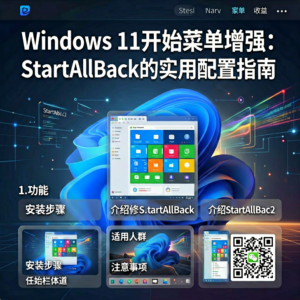

为什么Windows 11用户需要StartAllBack
Windows 11的居中开始菜单和任务栏,虽然视觉上更现代,但对习惯Windows 7/10操作逻辑的用户来说,反而增加了点按成本。尤其是经常在多个软件之间切换的网创人员,每一次从菜单深层寻找程序都是时间损耗。StartAllBack正是为解决这一痛点而生的开始菜单增强工具,它的修改版在保留原版功能的基础上,免去了激活步骤,更适合国内用户快速上手。
StartAllBack的核心功能与原理
StartAllBack的原理是通过挂接系统Shell组件,接管开始菜单、任务栏、资源管理器等UI模块的渲染。它并不改动系统核心文件,因此卸载后可以完全恢复原状。v3.9.24.5382修改版主要提供以下能力:
- 恢复经典开始菜单:支持Windows 7风格的圆形或方形图标,并保留Win11的搜索和运行框,避免了全屏磁贴式菜单的视觉负担。
- 增强任务栏功能:可以调整图标大小、取消合并、设置拖放、透明化或着色,让任务栏更符合个人操作习惯。
- 改进资源管理器:恢复Win10风格的右键菜单、面包屑地址栏,甚至可还原“剪切/删除”等常用按钮,减少鼠标移动距离。
- 个性化设置:更换开始按钮图标、调整菜单列数、启用启动动画等,让界面既经典又不失现代感。
安装与配置步骤
使用StartAllBack修改版非常简单,但要注意操作的规范性。以下是完整的配置流程:
- 从可信来源下载StartAllBack v3.9.24.5382修改版,建议先校验文件哈希,确保文件完整性。
- 双击运行安装程序,选择“为当前用户安装”或“为所有用户安装”。安装完成后会自动弹出配置窗口,此时可以先不关闭。
- 在“开始菜单”选项卡中,选择“Windows 7风格”,勾选“使用经典搜索框”和“显示最近安装的应用”,这样既能快速搜索,又不会丢失常用应用的入口。
- 在“任务栏”选项卡中,将图标大小设为“中”,启发式设置“不合并任务栏按钮”,并开启“透明效果”。如果电脑配置较低,可以关闭透明效果提高响应速度。
- 在“资源管理器”选项卡中,勾选“使用Win10右键菜单”和“经典面包屑栏”。Win11的新右键菜单常被诟病效率低,这一项对办公人群尤其有用。
- 点击“重新启动资源管理器”即可生效。若想微调,右键开始按钮或任务栏空白处,均可再次打开设置。
适用人群与使用场景
StartAllBack并不是所有人的必需品,但以下人群往往会从它身上得到明显收益:
- 从Win10升级到Win11,始终不适应新开始菜单的老用户;
- 经常用键盘操作,希望开始菜单能快速定位程序的效率工作者;
- 网创人员需要在一个界面上快速切换多个常用软件(如编辑器、浏览器、播放器),经典分层菜单比磁贴式更直观,省去每次都要滑屏查找的麻烦。
配套工具建议
StartAllBack解决了系统界面层的问题,再搭配近期更新的几款轻量工具,能进一步提升日常操作效率。例如,用PilotEdit处理文本和配置文件,用PotPlayer预览视频素材,用IP Messenger在局域网内秒传文件。这些工具与StartAllBack一样占用资源低,组合起来不会给系统带来负担。
注意事项与风险
修改版工具在安装时可能被杀毒软件提醒“修改系统DLL”,这是正常的误报。建议在安装前临时关闭防护,安装后加入白名单。同时,由于修改版绕过授权,不支持自动更新,后续需要手动关注新版本。请勿在重要的生产环境随意测试,最好先在虚拟机或备用机上确认无问题再部署。
提示:如果安装后出现开始菜单无法打开或任务栏卡死,可先尝试右键开始菜单选择“退出StartAllBack”,再重新启动资源管理器。若问题依旧,可用卸载程序恢复原状。
操作检查清单
- 开始菜单是否显示为经典样式?
- 任务栏图标是否支持不合并?
- 右键菜单是否包含“全部解压”等常用项?
- 资源管理器是否恢复面包屑地址栏?
- 关闭设置后,所有改动是否正常保留?
- 杀毒软件白名单配置后,是否仍能正常启动?
参考信息
本文参考了果核剥壳发布的StartAllBack修改版介绍:StartAllBack(开始菜单增强工具) v3.9.24.5382 修改版








暂无评论内容