
为什么卖货人需要处理PDF
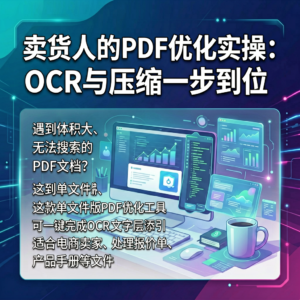
在带货卖货过程中,我们常常要面对各种各样的PDF文件:产品说明书、报价单、电子教程、客户发来的合同……这些文件有时体积很大,不方便在微信中传输;有时是扫描件或图片型PDF,无法直接复制文字,后期修改和检索都非常麻烦。如果每次都用笨重的PDF编辑器手动操作,效率太低。而一款轻量的“PDF优化工具”,就能帮我们把“OCR识别”和“压缩”这两件事一键完成。
原理小科普:OCR和PDF压缩
OCR(Optical Character Recognition,光学字符识别)的作用是把图片中的文字转换成可编辑的文本。对于扫描版PDF,如果没有OCR层,整页内容其实就是一张大图,无法搜索和复制。添加OCR文字索引层后,你就能像操作普通文档一样选中文字,甚至通过关键词快速定位。而PDF压缩的原理,是去除文件中冗余的元数据、重新编码图像,或降低图像分辨率。两者结合,既让文件“聪明”了,又让文件“苗条”了。
认识这款PDF优化工具
近期在软件分享平台“果核剥壳”上,出现了这款“PDF优化工具 v1.0.0.3 单文件版”。它主打的操作体验是:几乎零人工干预、零门槛,一键完成PDF文件的OCR文字索引层添加和压缩处理。也就是说,你不再需要先打开Acrobat,再逐项设置OCR参数或压缩级别,只要选好文件,工具就会自动搞定。
工具采用单文件绿色形式,下载后无需安装,直接双击运行。对于经常在别人电脑上临时处理文件的卖货人来说,这种便携性非常实用。
实际操作步骤
下面以典型的Windows环境为例,说明使用这类一键优化工具的一般流程(不同版本界面可能有差异,但逻辑类似):
- 安全下载:从可信渠道下载工具,比如软件官网或知名的分享站点(如“果核剥壳”)。如果下载的是压缩包,先解压到单独文件夹。
- 运行程序:双击exe文件(单文件版通常只有一个主程序)。如果系统提示“未知发布者”,根据你的信任程度选择是否运行,建议在虚拟机或平时工作机上运行。
- 添加PDF文件:点击界面上的“添加文件”或“拖拽”按钮,把需要优化的PDF导入。工具一般支持批量操作。
- 启动优化:确认文件列表无误后,点击“开始”或“优化”按钮。此时工具会先对PDF进行OCR识别(添加文字索引层),再执行压缩。整个过程中不需要任何手动干预。
- 查看结果:处理完成后,在输出目录中找到新生成的PDF。此时应验证两点:文字是否可以被选中或搜索;文件体积是否明显变小。
验证与使用建议
为了确保优化效果,建议做以下检查:
- 用PDF阅读器(如Adobe Acrobat Reader)打开处理后的文件,按Ctrl+F搜索一个生僻词,能搜到说明OCR成功。
- 查看文件属性中的“大小”,与原文件对比压缩比例。如果压缩后文字模糊,可以在工具设置中调整压缩质量。
- 如果原文件是电子文档(非扫描件),不需要OCR,工具也会自动跳过或保留原文字。
适用人群
适合以下卖货人群:
- 在微信/邮件中频繁发送电子手册、报价单的电商卖家;
- 需要整理客户资料、合同扫描件的自由职业者;
- 在直播或社群中分享免费PDF资料引流的运营者;
- 平时用网盘存储大量电子书,想压缩节省空间的内容创作者。
风险提示
用任何工具处理文件,都要注意三点:
- 备份原始文件:优化工具可能会覆盖或生成新文件,请提前复制一份原PDF备份,以防操作失误导致文件损坏。
- 隐私安全:不要在公共电脑上处理包含敏感信息的PDF,也不要将涉及客户隐私的文件发送到不安全的云服务。
- 软件来源:只从官方或信誉良好的平台下载,避免使用来路不明的修改版,以防捆绑恶意程序。
检查清单
在完成一次PDF优化后,按以下清单确认:
- 是否已经备份原文件?
- 工具是否来自可信渠道?
- 处理后的PDF能否正常打开、文字可搜索?
- 文件体积是否达到预期(明显变小)?
- 是否已检查过敏感信息没有泄露风险?
参考信息
本文工具信息来自“果核剥壳”发布的《PDF优化工具 v1.0.0.3 单文件版》,原始链接:https://www.ghxi.com/pdfyhgj.html。







暂无评论内容