

背景与痛点
随着AI编程工具的快速发展,越来越多的开发者开始同时使用多个AI Agent,如Codex、Claude Code、WorkBuddy、Trae、OpenClaw、Hermes等。每个工具通常有自己独立的技能(Skills)管理方式,导致以下问题:
- 同一技能需要在多个工具中重复配置
- 技能文件分散在不同目录,难以统一维护
- 换电脑或协作时,技能同步成本高
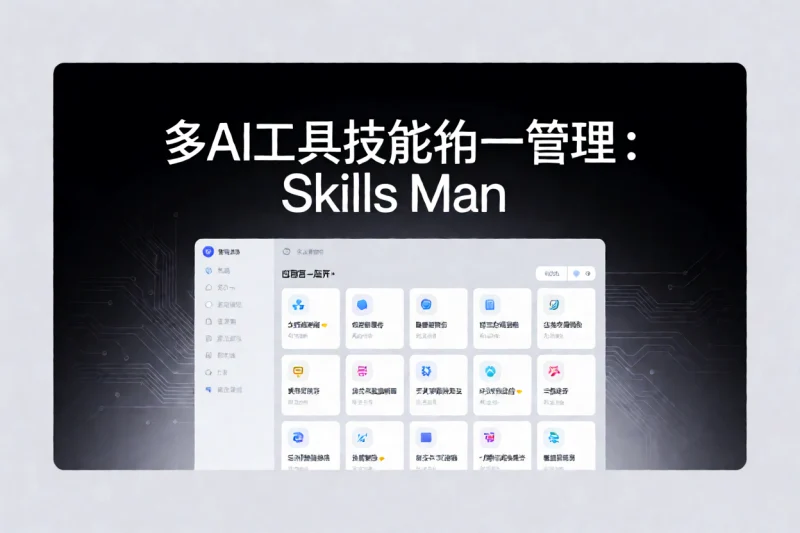
Skills Manager正是为解决这些问题而生的开源工具,它提供了一个统一的界面来管理多Agent共用的技能库。
核心功能
多Agent共用
Skills Manager支持在多个AI工具之间共享同一套技能配置,避免重复劳动。当你更新某个技能时,所有关联的工具都能自动同步。
分类管理
内置分类系统,可按项目类型、使用场景或优先级对技能进行分组,方便快速查找和调用。
跨电脑同步
支持将技能库同步到云端或本地共享目录,实现多设备间的无缝切换。
适用人群
本文适合以下读者:
- 同时使用2个及以上AI编程工具的开发者
- 希望统一维护技能配置的团队
- 经常更换工作设备的自由职业者
获取与安装
Skills Manager是开源项目,可通过以下途径获取:
- 访问项目主页查看最新版本
- 根据操作系统下载对应安装包
- 按照官方文档完成安装配置
安装完成后,首次运行建议先导入现有技能文件,再进行跨工具绑定操作。
基础使用步骤
步骤一:添加技能源
在Skills Manager界面中,点击”添加技能”按钮,输入技能的Git仓库地址或本地路径。支持Markdown格式的技能描述文件。
步骤二:绑定AI工具
进入”工具绑定”设置,选择已安装的工具(如Codex、Claude Code等),系统会自动扫描并导入可用技能。
步骤三:创建分类
右键点击技能列表,选择”新建分类”,将相关技能拖入对应分组。建议按”项目类型”或”功能模块”进行划分。
风险提示
- 开源工具可能存在兼容性问题,使用前建议备份现有技能配置
- 跨工具同步依赖网络或共享存储,需确保访问权限稳定
- 部分AI工具版本更新可能导致接口变更,需关注项目更新日志
读者检查清单
- 确认已安装至少2个支持的AI编程工具
- 备份现有技能文件(如有)
- 检查网络连接是否稳定
- 阅读项目README了解最新版本特性
- 准备一个测试项目验证技能同步效果
进阶配置技巧
自定义技能模板
Skills Manager支持创建自定义技能模板,可定义统一的输入输出格式。适合团队标准化技能描述规范。
自动化同步策略
通过配置定时任务,可实现技能库的自动同步。建议设置每日或每周同步频率,避免频繁操作影响性能。
权限与协作
团队使用时可设置只读/编辑权限,区分核心技能与个人技能。建议建立技能评审机制,确保共享质量。
常见问题
Q:支持哪些AI工具?
A:目前主要支持Codex、Claude Code、WorkBuddy、Trae、OpenClaw、Hermes等主流工具,具体以项目文档为准。
Q:技能同步延迟如何处理?
A:检查网络连接后,可手动触发同步。若持续异常,查看日志定位问题。






暂无评论内容