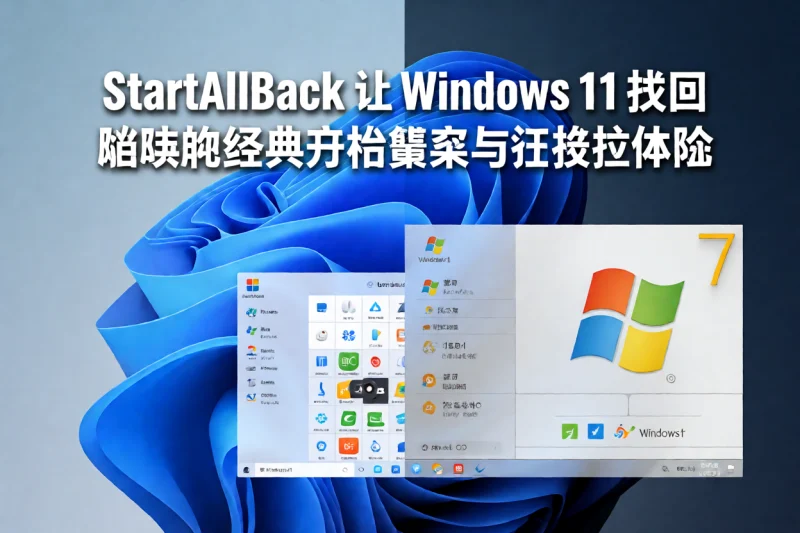


Windows 11 自发布以来,微软对其界面设计进行了大幅调整,包括居中的任务栏、新的开始菜单布局以及右键菜单的重构。尽管这些改动在视觉呈现上更具现代感,但对习惯了 Windows 7/10 操作逻辑的用户而言,迁移成本较高,查找常用功能的步骤被人为拉长。
StartAllBack 是什么
StartAllBack 是一款面向 Windows 10/11 的开始菜单与任务栏增强工具,由 CDSoft 开发。它的核心定位是「轻量级系统美化与操作习惯回归」,通过加载用户级模块的方式修改 UI 渲染,而非修改系统文件,因此整体安全性相对较高。该工具提供了多种预设风格,涵盖经典 Windows 7、复古 Windows XP 以及现代风格的自定义配置。
核心功能
- 经典开始菜单样式:支持还原 Windows 7 风格的开始菜单,左侧应用列表、右侧磁贴布局可自由切换,搜索栏与关闭按钮位置可自定义。
- 任务栏高度与位置调节:允许修改任务栏高度,支持将任务栏移至屏幕左侧或右侧,并启用传统单行或多行显示模式。
- 右键菜单优化:恢复 Windows 10 风格的简洁右键上下文菜单,隐藏过多的冗余选项。
- 资源管理器样式:部分版本支持恢复经典资源管理器窗格布局,降低视觉干扰。
- 开始按钮自定义:可更换开始按钮图标,支持透明度与阴影效果调节。
适用人群
- 从 Windows 7/10 升级到 Windows 11 后感到操作不适应的用户。
- 企业 IT 管理员,需要为多台设备统一桌面交互风格以降低培训成本。
- 视频剪辑、代码开发等对全屏操作效率要求较高的专业人士。
- 对桌面美学有个性化需求的普通用户。
安装与使用步骤
StartAllBack 提供 30 天试用期,过期后仍可继续使用,但功能选项可能受限。以下是标准操作流程:
- 访问 StartAllBack 官方网站下载最新版安装包(注意辨别修改版来源安全性)。
- 双击安装包,按照提示完成安装;安装过程中建议选择「仅当前用户」以避免系统目录权限问题。
- 安装完成后程序会自动运行,首次启动会弹出样式选择向导,建议先选用「Windows 7」或「Windows 10」预设进行体验。
- 进入「设置」面板后,可根据实际需求逐一调整开始菜单、任务栏、右键菜单的样式参数。
- 每次调整后点击「应用」按钮预览效果,确认无误后再点击「保存」使配置永久生效。
风险提示
在使用 StartAllBack 时需注意以下几点:第一,安装修改版(破解版)存在未知风险,可能捆绑恶意软件或导致系统不稳定,建议优先使用官方正版授权版本;第二,Windows 大版本更新(如 22H2 升级至 24H2)后可能出现界面错乱或功能异常,需及时关注开发者是否已发布兼容补丁;第三,部分企业环境下的组策略会限制第三方 UI 修改工具的运行,部署前请先确认合规性。
读者检查清单
- 确认目标机器为 Windows 10 或 Windows 11 64位系统。
- 备份当前桌面快捷方式与自定义任务栏布局。
- 下载时核对官方下载地址与数字签名,避免安装来源不明的修改版。
- 安装后立即测试开始菜单、任务栏、右键菜单三个核心功能是否正常工作。
- 记录使用的配置参数,便于日后系统重装后快速还原。
以上为基础功能介绍与使用流程,更多进阶配置(如自定义 CSS 样式注入、多显示器任务栏独立设置、快捷键映射方案)属于付费专题内容。
© 版权声明
文章版权归作者所有,未经允许请勿转载。
THE END







暂无评论内容