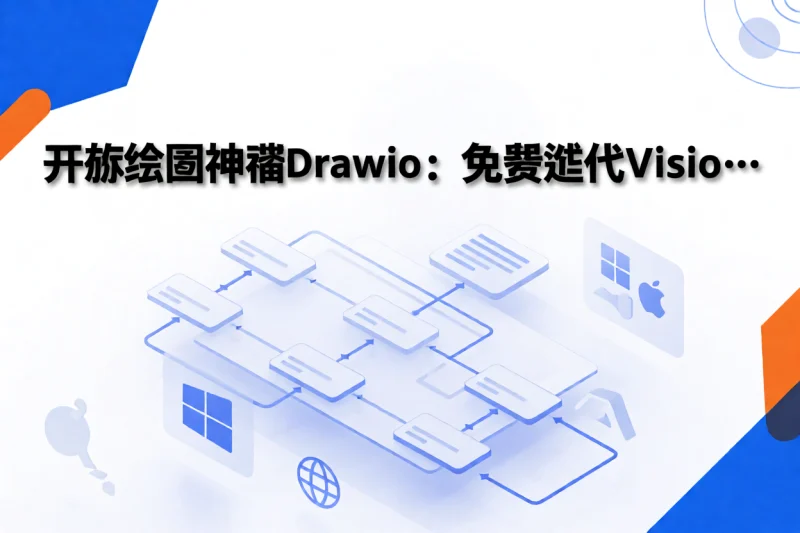


在网创和项目管理工作中,流程图、架构图、原型设计是必备技能。然而,传统工具如Microsoft Visio正版授权费用昂贵,亿图图示等国产软件的免费版存在导出限制。Drawio是一款完全免费、开源的跨平台绘图软件,以其简洁的界面和强大的功能,逐渐成为专业用户的替代选择。
一、Drawio是什么?能替代哪些软件?
Drawio(现更名为diagrams.net)是一款由jGraph开发的开源绘图工具,支持多种图表类型:
- 流程图:业务流程图、算法流程图、UML类图
- 网络拓扑图:IT基础设施架构、数据中心布局
- 原型设计:网页布局、移动应用界面草图
- 组织结构图:公司架构、团队分工
相比Visio,Drawio的核心优势在于:完全免费无功能限制、支持云端和本地存储、导入导出多种格式(XML、PNG、SVG、PDF、HTML)。相比亿图图示免费版,Drawio不存在水印和导出限制。
二、下载与安装步骤
方式一:桌面版(推荐新手使用)
- 访问Drawio官网 GitHub Releases页面,根据系统选择对应版本
- Windows用户下载.msi安装包,双击运行后按提示完成安装
- macOS用户下载.dmg文件,拖拽至Applications文件夹
- Linux用户可选择AppImage或.deb/.rpm包
方式二:网页版(免安装)
- 直接访问 app.diagrams.net
- 支持Chrome、Firefox、Edge等主流浏览器
- 文件自动保存在浏览器本地或云盘(Google Drive、OneDrive、GitHub)
三、快速上手:制作第一个流程图
步骤1:创建新文件
启动Drawio后,选择”新建”并选择”流程图”模板,或直接拖拽空白画布。
步骤2:使用基本图形
左侧库面板包含常用图形:矩形(处理步骤)、菱形(判断分支)、圆角矩形(开始/结束)、箭头(流向)。将图形拖入画布即可。
步骤3:连接与编辑
选中图形边缘的连接点,拖动至另一图形即可创建连线。双击图形可编辑文字,右键点击可设置填充色、边框样式。
步骤4:保存与导出
点击”文件”-“导出为”,可选择PNG、SVG、PDF、HTML等格式。网络创业场景推荐导出PNG用于文档插入,导出PDF用于正式汇报。
四、适用人群
- 网创学习者:制作商业模式画布、运营流程图
- 项目管理者:绘制甘特图、任务分解结构
- 产品经理:制作用户旅程图、功能原型
- 技术文档编写者:绘制系统架构图、数据流图
五、风险提示
1. 下载源安全:务必从GitHub官方仓库或官网下载,避免第三方下载站捆绑恶意软件。
2. 功能边界:Drawio适合2D流程图和架构图,不适合3D建模或专业UI设计。如需高级功能可搭配Figma、Excalidraw使用。
3. 文件格式兼容:Drawio默认使用.xml格式,如需与他人协作Visio文件,建议先备份原文件再进行格式转换。
六、使用检查清单
- □ 确认操作系统版本与Drawio版本兼容
- □ 首次使用前备份重要文档到其他位置
- □ 导出前预览图片清晰度,必要时调整分辨率
- □ 定期将作品同步至云端或本地备份
- □ 复杂流程图使用网格和对齐工具保持整洁
Drawio作为开源工具,虽然界面不如商业软件精美,但其完整功能和零成本特性,足以满足绝大多数网创场景的绘图需求。建议新用户先用网页版熟悉操作,再根据需要安装桌面版提升效率。







暂无评论内容