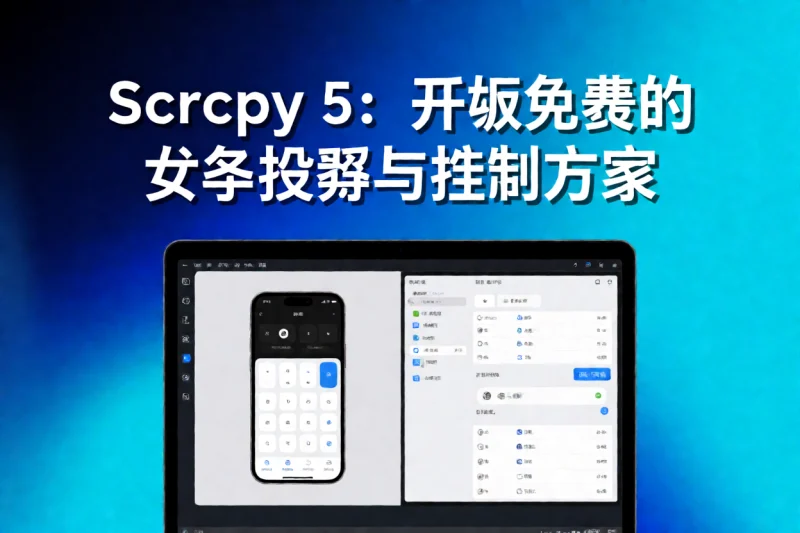


在日常工作和娱乐中,很多人希望在大屏上操作手机——可能是为了演示APP界面、录制教程视频,或者在电脑上玩手游。Scrcpy 就是这样一款开源免费的投屏控制工具,它通过USB数据线或Wi-Fi将安卓手机画面实时投射到电脑,并支持鼠标键盘反向控制。
什么是Scrcpy
Scrcpy(Screen Copy)是由开源开发者 Genymobile 主导开发的桌面应用程序,核心原理是通过Android Debug Bridge(ADB)协议建立手机与电脑的连接,实现对画面的捕获和控制。最新版本 Scrcpy 5 进一步优化了延迟和稳定性,支持更高帧率的画面传输。
适用人群
- 开发者:调试APP时直观查看手机端表现
- 内容创作者:录制手机操作教程、游戏演示视频
- 普通用户:在大屏上回复消息、操控手机应用
- 技术支持人员:远程协助他人解决手机问题
准备工作
- 确认电脑系统:支持 Windows、macOS 和 Linux
- 准备一条USB数据线(推荐使用数据线以获得更低延迟)
- 安卓手机需开启「开发者选项」中的「USB调试」功能
- 下载 Scrcpy 5 官方版本(官网:https://github.com/Genymobile/scrcpy/releases)
操作步骤
有线连接方式
- 用USB线将手机连接至电脑
- 手机上会弹出「允许USB调试」授权提示,点击允许
- 解压下载的 Scrcpy 压缩包,双击运行 scrcpy.exe(Windows)
- 电脑屏幕将自动显示手机画面,同时可用鼠标键盘控制手机
无线连接方式
- 先用USB线连接手机和电脑,运行以下命令配对:
- 打开命令行,输入:adb tcpip 5555
- 断开USB线,在手机上查询IP地址(设置-关于手机-Wi-Fi地址)
- 再次打开命令行,输入:adb connect [手机IP地址]:5555
- 运行 scrcpy 即可通过Wi-Fi连接
提示:无线连接的延迟通常高于有线连接,建议对操作实时性要求较高的场景使用USB数据线。
常用功能与技巧
- 录屏:启动时添加 –record 参数,如
scrcpy --record demo.mp4 - 窗口大小调整:拖拽窗口边框或使用缩放快捷键
- 截图保存:快捷键 Ctrl+S 可将当前画面保存为图片
- 音频转发:部分机型支持声音从手机传输到电脑(需兼容的Android版本)
- 后台运行:添加 -b 参数可让手机屏幕保持关闭仅显示电脑端画面
风险提示
- 请勿将USB调试权限授予不可信的设备或来源不明的软件
- 长时间投屏会增加手机耗电,建议在充电状态下使用
- 部分国产rom可能限制后台投屏应用,需手动设置电池优化白名单
- 无线投屏在信号不稳定时可能出现卡顿或断连
读者检查清单
- □ 已开启手机「开发者选项」
- □ 已开启「USB调试」并授权电脑
- □ 已下载对应操作系统的Scrcpy版本
- □ 尝试过有线连接,确认可正常投屏
- □ 理解无线连接的手动配置步骤(如需要)
- □ 了解基本快捷键以提高操作效率
© 版权声明
文章版权归作者所有,未经允许请勿转载。
THE END




暂无评论内容