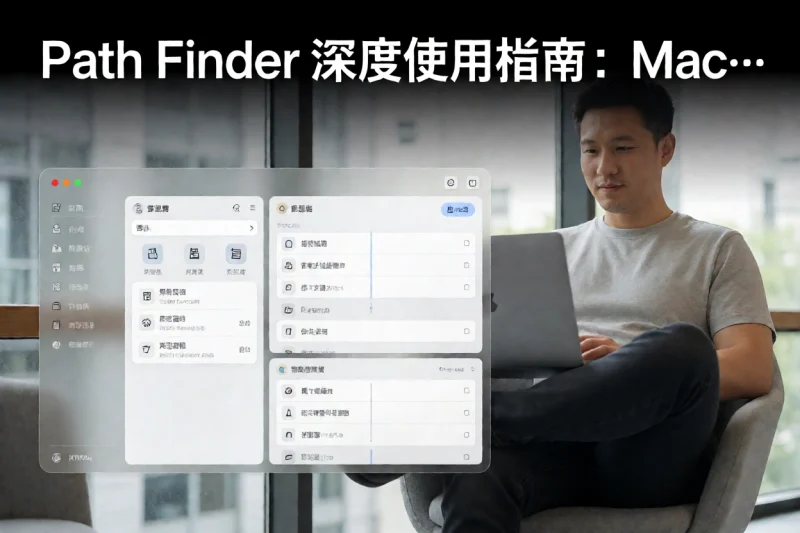


Mac 系统自带的访达(Finder)在日常轻量使用中表现稳定,但一旦涉及跨目录迁移、大批量文件重命名或敏感数据清理,操作路径往往冗长且易出错。Path Finder 是一款专注于效率增强的文件管理器,自 2005 年发布以来持续迭代,当前版本在界面设计上保留了传统双栏结构,同时在底层加入了多个可配置的效率模块。
一、为什么需要增强型文件管理器
文件管理的核心痛点通常集中在三个方面:跨目录操作路径复杂、批量处理缺乏预览机制、临时文件积累导致磁盘空间混乱。访达的解决方式是依赖 Spotlight 索引和「标签」功能,但这两种机制在大规模文件迁移场景下响应较慢。Path Finder 的替代方案是通过本地缓存和预加载机制加速响应,同时提供可视化的对比视图,让用户在移动文件前就能看到目标目录的实际状态。
二、核心功能与配置步骤
1. 分栏视图优化
Path Finder 默认支持多栏浏览模式,可在「偏好设置」→「常规」中切换为两栏或三栏布局。建议将常用文件夹(如下载、桌面、项目目录)固定在侧边栏,减少鼠标滑动距离。配置完成后,按住 Option 键点击文件可进行非连续多选,配合 Command+C 和 Command+V 完成跨栏拖拽操作。
2. 批量重命名规则
选中多个文件后,右键菜单提供「批量重命名」选项,支持正则表达式和占位符替换。例如将图片文件名从 IMG_001.jpg 批量改为 vacation_001.jpg,操作步骤为:选择文件 → 右键 → 批量重命名 → 输入替换规则 → 预览确认 → 执行。
3. 目录对比模式
Path Finder 提供内置的目录对比工具,可显示两个文件夹之间的差异文件。进入「视图」菜单 → 选择「比较」,分别指定源目录和目标目录,系统会以颜色标记新增、修改和缺失文件。此功能在同步重要项目前非常实用,可避免误删或覆盖关键数据。
4. 安全清理入口
对于长期积累的临时文件和缓存,Path Finder 内置了「磁盘使用分析」模块。在「工具」菜单中启动分析后,系统会生成可视化报告,标出占用空间最大的文件夹类型。建议在执行清理前创建系统还原点,确保误删后可恢复。
三、适用人群与限制说明
Path Finder 适合以下用户群体:需要频繁处理数百个文件的办公人员、开发者管理项目源码、设计师整理素材库、以及追求效率的 Mac 重度使用者。该工具为非免费软件,基础功能需订阅授权,部分高级特性(如自动同步)需额外购买扩展包。免费版提供有限试用,建议先评估是否满足核心需求再决定是否付费。
四、风险提醒与检查清单
使用增强型文件管理器前,请务必完成以下检查:
- [ ] 备份重要数据至外部存储或云端
- [ ] 确认 Path Finder 版本与当前 macOS 兼容
- [ ] 了解批量操作的撤销边界(部分操作无法撤销)
- [ ] 关闭其他可能占用文件锁的软件(如 Synology Drive)
- [ ] 测试一个小型文件夹的批量操作效果
注意:任何批量移动或删除操作前,建议在测试目录中先行验证,避免因规则配置错误导致不可逆的数据丢失。
五、可执行的日常检查流程
建立稳定的文件管理习惯可显著降低出错概率。每周执行一次磁盘清理,每月检查一次文件夹结构是否清晰,每季度归档一次历史项目。Path Finder 的自动化规则功能可在首次使用时配置定时任务,例如每周五下午自动整理下载文件夹中的重复文件。







暂无评论内容