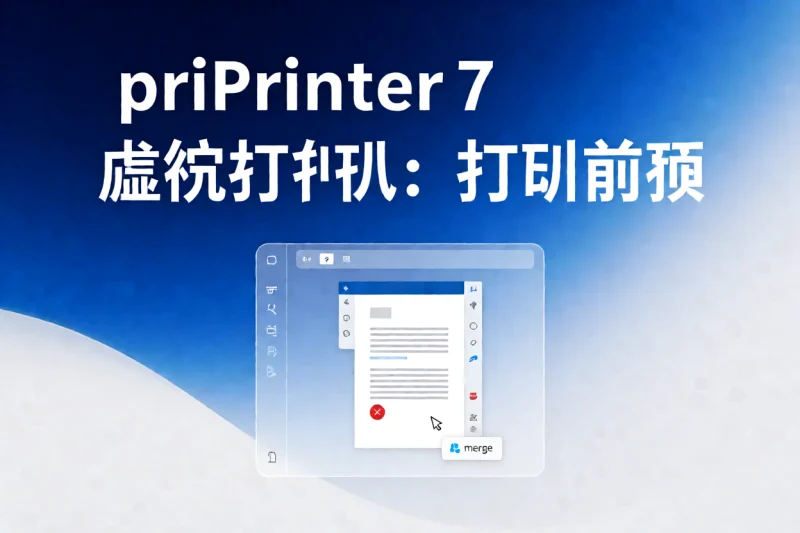


什么是虚拟打印机,它能解决什么问题?
虚拟打印机是一种不直接连接物理打印设备的软件驱动。当你在应用中点击”打印”并选择虚拟打印机时,文件并不会真正输出,而是进入一个中间处理界面。你可以通过它预览最终效果、删除不需要的页面、调整页边距、合并多页为单页或拼接多张页面,最后再发送到真实的物理打印机。
常见痛点包括:打印合同或正式文件时多出无用的页眉页脚;打印网页时被广告单独占了一整页;PDF讲义或PPT打印后发现两页合一、四页合一才是更清晰的选择。priPrinter 7就是针对这些问题而设计的工具,让你在打印前有一层”缓冲”和”检查”的机会。
适用人群与核心场景
以下用户群体可以从priPrinter 7中获益:
- 经常打印合同、标书、正式文档的办公人员,需要去除多余页眉页脚或调整排版。
- 需要打印网页资料的学习者和研究者,希望过滤掉广告和无关区域。
- 教师或培训从业者,需要将多页内容合并打印以节省纸张。
- 需要将多个文档合并为一个PDF再进行打印的用户。
基本操作流程
- 安装:从priPrinter官网下载对应版本的安装包并安装。安装完成后,你的”打印机列表”中会出现priPrinter虚拟打印机。
- 选择虚拟打印机:在任意应用(如Word、浏览器、PDF阅读器)中点击打印,将目标打印机选择为priPrinter,然后确认打印。
- 预览与编辑:priPrinter主界面会打开并显示待打印内容的预览。你可以在这里删除多余页面、调整页边距、设置多合一排版(如两页合一、四页合一)。
- 发送到物理打印机:完成编辑后,点击”打印”或”发送”,选择你的真实打印机进行最终输出。
风险提示与常见问题
使用任何虚拟打印机工具前,了解以下风险和建议:
- 隐私安全:文档会经过本地软件处理,建议仅在信任的设备上使用。敏感文件(如含个人信息的合同)处理完后,确认软件不会留存副本。
- 功能限制:免费版本可能不支持批量打印、高级水印添加或高分辨率导出等高级功能。如果需要更多功能,请查阅官方说明确认是否需要付费。
- 兼容性问题:部分老旧应用或特殊格式的文档可能在虚拟打印机中显示异常。建议先用少量页面测试。
- 打印队列卡住:若任务卡在虚拟打印机队列中,可在Windows”服务和应用程序”中重启Print Spooler服务,或清除打印队列。
读者自查清单
在决定使用priPrinter 7之前,你可以回答以下问题来判断是否适合你的需求:
- 我是否经常遇到打印后才发现格式或排版问题的情况?
- 我是否需要打印网页时过滤广告和无关内容?
- 我是否有将多页合并打印以节省纸张的需求?
- 我的操作系统是否为Windows(priPrinter为Windows工具)?
- 我处理的文档是否涉及敏感信息,需要确保本地处理的安全性?
如果以上大部分问题答案为”是”,priPrinter 7值得尝试。
虚拟打印工具的价值不在于替代物理打印机,而在于提供了一层”预览-修正”的机会,让打印结果更符合预期。
© 版权声明
文章版权归作者所有,未经允许请勿转载。
THE END



暂无评论内容