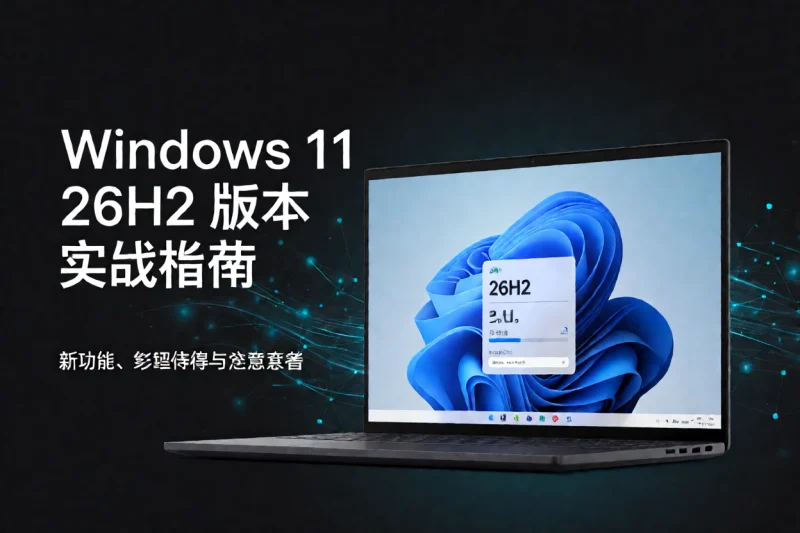


Windows 11 26H2 概述
微软于 2026 年 9 月 29 日正式发布 Windows 11 26H2 版本,面向已运行 24H2 或 25H2 的设备以小型启用包形式推送。这是 2026 年的重大功能更新,包含性能优化、安全增强与用户体验改进。
主要变化解读
1. 内核与性能优化
26H2 延续了对 ARM64 架构的深度适配,在内存管理与多任务调度方面有所改进。Intel 与 AMD 处理器平台均受益于新的电源管理策略,续航表现有所提升。
2. 安全能力升级
系统级安全模块持续强化,包括扩展的受保护视图(Protected View)支持、改进的智能应用控制(Smart App Control)以及增强的硬件安全依赖检查。
3. 用户体验调整
开始菜单与任务栏交互逻辑保持稳定,但引入了更灵活的窗口吸附改进与更精准的搜索索引速度。
升级前检查清单
- 备份重要数据:使用外部存储或云盘备份工作文件,升级过程中断可能导致数据丢失。
- 检查硬件兼容性:确认设备满足 TPM 2.0、安全启动等基础要求,老旧设备可能出现驱动异常。
- 验证软件兼容:关键业务软件、加密狗或专业插件需确认最新版本支持 26H2。
- 保留恢复介质:创建系统恢复盘或保留当前版本的备份镜像,以便出现问题时回退。
升级路径与操作
方法一:Windows Update 推送
进入设置 → Windows 更新,系统会自动检测并推送 26H2 启用包。下载完成后按需安排重启时间。
方法二:手动下载安装
访问微软官方更新目录,搜索 26H2 对应 KB 编号下载安装包。适合网络环境受限或自动更新失败的情况。
方法三:ISO 镜像安装
通过微软官方媒体创建工具生成 ISO,制作启动介质后执行清洁安装。此方式可彻底清除残留问题,但需重新配置所有应用。
风险提示
- 驱动兼容性:部分老旧外设驱动可能未适配新版本,建议升级前查询厂商官网。
- 企业环境限制:域控环境下的设备可能需要组策略更新,IT 管理员应先在测试机验证。
- 存储空间需求:启用包虽小,但升级过程需要额外空间用于临时文件,建议预留 20GB 以上。
双 11 相关优惠参考
2026 年双 11 期间,部分软件与云服务推出促销活动,涉及网盘会员、办公工具等类别。如需了解更多优惠信息,可参考文末链接。
总结
Windows 11 26H2 是一次稳健的版本迭代,适合主流设备升级。用户应根据自身使用情况选择升级时机,做好数据备份后再进行操作。
高级诊断与故障排除
升级后若遇到性能异常或蓝屏问题,可执行以下诊断步骤:
- 运行
sfc /scannow检查系统文件完整性 - 使用
Disk Cleanup清理临时升级文件 - 检查设备管理器中带有感叹号的驱动并更新
- 查看事件查看器中的系统日志定位错误来源
对于企业用户,建议通过 WSUS 或 Intune 分批推送更新,避免同时升级导致的网络带宽压力。
常见问题解答
Q:升级后原有软件全部消失怎么办?
A:使用在设置或控制面板程序和功能查看已安装应用列表,大部分软件需要重新安装。
Q:如何验证是否已成功升级到 26H2?
A:Win + R 输入winver,版本信息应显示 26H2 及相关 build 号。
Q:旧版本可以回退吗?
A:升级后 10 天内可通过设置→系统→恢复返回选项回退至上一版本,超过期限则需要重新安装。





暂无评论内容