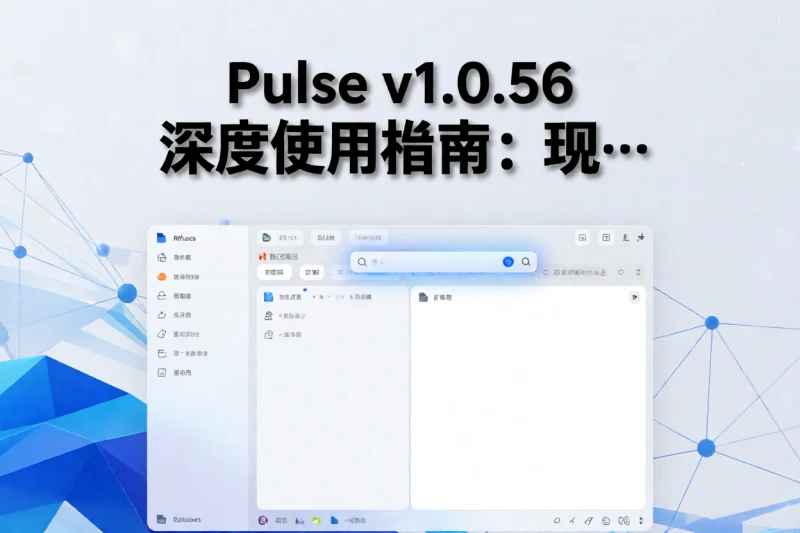


为什么需要一款现代文件管理器?
Windows 自带的文件资源管理器多年来更新缓慢,在批量操作、多目录并行浏览、快速检索等方面体验明显落后。对于经常处理大量文件的用户来说,一款设计现代化的文件管理器能够显著提升工作效率。
Pulse 定位为 “让浏览、搜索和整理文件更顺手” 的工具,其设计理念借鉴了 Total Commander 的双窗格交互、Path Finder 的标签页管理和 macOS Finder 的现代视觉风格,但完全免费且无需注册。
Pulse v1.0.56 核心功能详解
多标签与多窗格工作流
Pulse 支持在同一窗口内打开多个标签页,每个标签页可独立浏览不同目录。同时提供双窗格模式(左右并排),这是复制、移动文件的最高效方式——左侧选择源目录,右侧选择目标目录,直接拖拽即可完成操作,无需反复切换窗口。
- 双击文件夹可在新标签页中打开
- 通过 Ctrl+Tab 快速切换标签页
- 右键菜单支持快速将当前目录复制到相邻窗格
快速索引搜索
Pulse 内置本地文件索引功能,支持关键词模糊匹配和文件名实时过滤。相比系统搜索,其优势在于无需等待全盘扫描,且在已索引的目录中搜索速度极快。
- 快捷键 Ctrl+K 唤起搜索框
- 支持按文件类型、修改日期、大小等多维度过滤
- 搜索结果支持预览,减少无效点击
文件预览与可自定义外观
选中文件后,右侧预览面板支持图片、文本文件及部分 Office 文档的即时预览,无需打开对应应用程序。外观方面,Pulse 提供深色/浅色主题切换及多种配色方案,用户可根据个人偏好自定义工具栏布局和图标大小。
安装与初始配置步骤
- 从官方渠道下载 Pulse v1.0.56 离线安装包(建议核对文件大小与哈希值)
- 解压至目标目录(推荐安装在非系统盘以节省 C 盘空间)
- 首次启动时,在 “设置” 中配置默认启动路径和标签页恢复选项
- 启用文件索引功能,等待初始索引完成后再执行大量搜索操作
- 根据个人习惯调整双击行为(打开文件 vs 进入目录)
适用人群与对比分析
适合人群:需要频繁进行文件整理、批量操作的用户;总指挥官(Total Commander)或 Directory Opus 的重度用户但不愿付费者;追求简洁现代界面且重视键盘快捷键效率的效率工作者。
不太适合:仅需偶尔查看文件的轻度用户;习惯 Windows 原生右键菜单操作的用户(Pulse 的部分快捷键需适应);需要特定插件生态(如 SVN 集成、FTP 高级管理)的专业用户。
风险提示
- 版本早期稳定性:Pulse 仍处于 1.x 阶段,部分高级功能可能存在偶发性 bug,建议不要将其设为唯一文件管理工具,保留系统资源管理器作为备用。
- 数据备份:在全面切换前,务必对重要文件目录进行完整备份,避免因软件异常导致误操作。
- 索引缓存:开启索引功能后会产生缓存文件,定期清理索引缓存可避免占用过多磁盘空间。
决策检查清单
在决定是否将 Pulse 纳入日常工具链之前,请逐项确认:
- [ ] 当前文件管理效率是否已成为工作瓶颈?
- [ ] 是否需要双窗格或多标签功能来提升操作速度?
- [ ] 能否接受从现有工具迁移的学习成本(约 1-2 天适应期)?
- [ ] 是否已有稳定的文件备份方案以防数据丢失?
- [ ] 下载的下载来源是否为官方渠道或可验证的镜像站?
总结
Pulse 是一款定位清晰的现代文件管理器,在多标签、双窗格和快速搜索方面的设计符合当代用户的工作习惯。对于受够了 Windows 资源管理器卡顿体验、又不想支付专业软件费用的用户来说,这是一个值得尝试的免费方案。建议在双系统并存环境下试用一周,确认 workflow 适配后再全面切换。
进阶配置指南(付费内容)
本文免费版已覆盖 Pulse 的基础功能与日常使用。付费用户可获取以下进阶内容:
- Pulse 插件开发入门:如何编写自定义右键菜单命令
- 高级搜索语法详解:正则表达式与路径模式匹配
- 批量重命名规则配置模板(适用于照片、文档分类场景)
- 与云存储(OneDrive、百度网盘、Dropbox)的同步策略配置
- Pulse 脚本自动化示例:一键归档、智能分类、定期清理
完整进阶教程与配置文件模板可通过网创星球付费专栏获取,帮助读者将 Pulse 配置为真正贴合个人工作流的文件管理中枢。








暂无评论内容