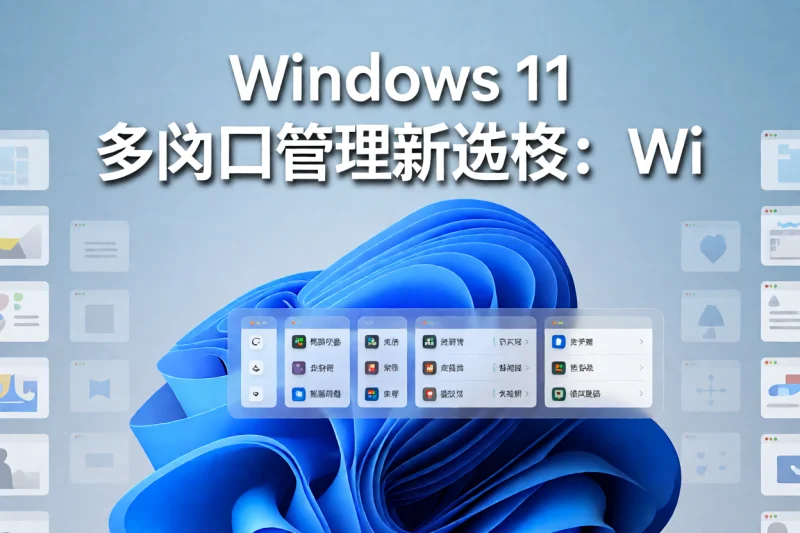


你是否也有这样的困扰:打开十几个浏览器窗口、多个文件夹、几个文档,任务栏已经塞满,Alt+Tab 切换时眼花缭乱。Windows 11 目前没有像浏览器那样的标签页功能,窗口管理一直是很多用户的痛点。
今天介绍的 WindowTabs(v2026.10.17)正是针对这一场景的开源方案。它将相似窗口自动合并为标签组,让你用标签页的思维来管理应用窗口,大幅提升多任务切换效率。
工作原理与适用场景
WindowTabs 的核心逻辑很简单:监听系统窗口变化,当检测到多个相同应用的窗口时,自动将它们合并为一个带标签页的窗口容器。比如同时打开三个文件夹,就会变成标签页形式;同样适用于浏览器窗口、记事本等场景。
这套方案特别适合以下几类用户:
- 经常需要同时操作多个同名窗口的人(如开发者的多个终端、设计师的多张图片)
- 觉得任务栏窗口太多难以分辨的人
- 希望用标签页方式管理窗口的浏览器用户
安装与基础配置
- 获取工具:前往官方仓库下载最新 Release,注意选择对应的系统架构(x64/ARM64)。
- 免安装使用:解压后直接双击运行主程序即可,无需管理员权限。
- 开机自启:将快捷方式放入「启动」文件夹(运行
shell:startup可快速打开)。 - 语言设置:首次运行建议选择中文界面,选项在 Settings 中配置。
进入设置面板后,有四个常用参数建议关注:
- 自动组合:开启后相同应用窗口会自动合并,关闭则完全手动控制。
- 合并范围:可按窗口标题匹配或仅按进程名匹配,后者更宽松但可能误合并。
- 托盘图标:建议开启,方便随时切换开关或调整配置。
- 快捷键:可自定义标签切换的快捷键,默认 Ctrl+Tab 与多数应用习惯一致。
三种常见使用模式
自动合并模式:适合日常办公,开启后系统会自动把同类窗口聚拢。比如同时开 5 个 Chrome 窗口,它们会自动变成标签组,不再占用 5 个任务栏位置。
手动拖拽模式:关闭自动合并后,你可以手动将窗口拖到标签栏上完成组合。适合偶尔需要标签管理、平时又不想被自动规则干扰的用户。
完全独立模式:对于不想改变任何窗口行为的用户,直接关闭自动合并功能即可,工具仅在需要时通过托盘菜单手动触发。
风险提醒与注意事项
虽然 WindowTabs 整体轻量稳定,但以下情况需要留意:
- 部分软件兼容性问题:某些使用了自定义窗口框架的软件(如部分 Electron 应用)可能出现标签识别异常,遇到这种情况建议在设置中排除该进程。
- 窗口拖动行为变化:开启自动合并后,部分应用的窗口拖拽手势可能被拦截,建议先在测试环境验证自己的使用习惯。
- 开源项目维护节奏:作为个人维护项目,更新频率不一定跟得上系统大版本迭代,Windows 功能更新后若出现异常,建议先回退到上一稳定版本。
- 隐私与权限:工具需要监听窗口信息,属于正常系统级操作,但下载时仍建议选择官方渠道,避免第三方修改版本。
使用前检查清单
- □ 确认已备份重要工作区布局(关闭所有标签组前的窗口排列)
- □ 测试自己最常用的应用是否能正常被识别和合并
- □ 记下当前任务栏的快捷键偏好,避免冲突
- □ 了解如何手动解除某个窗口的标签组合(通常是拖出标签栏区域)
- □ 确认工具开机自启后不影响启动速度
多窗口管理工具的本质是「减少切换成本」,而不是增加学习负担。建议先用自动合并模式体验一周,如果觉得干扰,切换到手动模式或完全关闭即可——工具始终应当服务于你的工作流,而非反过来让你适应它。
© 版权声明
文章版权归作者所有,未经允许请勿转载。
THE END







暂无评论内容