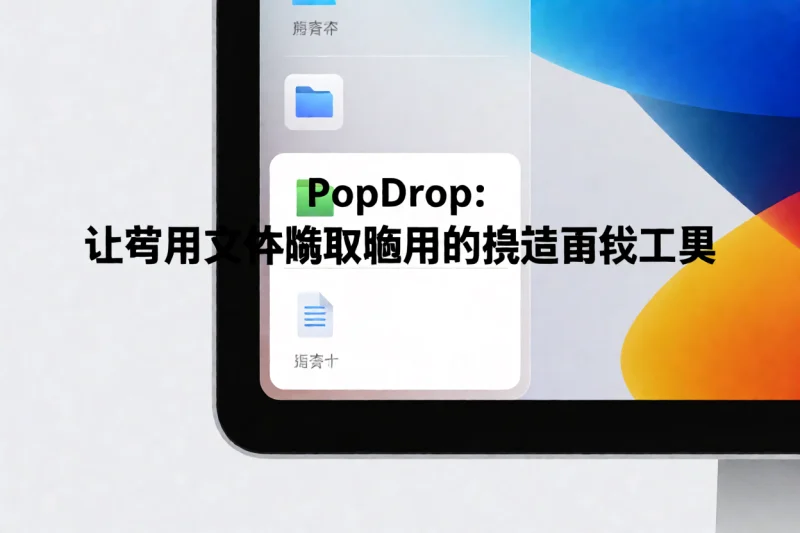


为什么你需要一个快捷文件面板
在桌面工作环境中,很多日常操作看起来简单,却频繁打断工作节奏。比如给同事发送刚下载的文件,按流程算只需10秒,但实际操作往往耗时1分钟以上:切换应用窗口、定位下载目录、逐层点击进入文件夹、在大量相似名称的文件中辨认目标。如果这种操作每天发生多次,累积的时间成本不容忽视。
PopDrop 的解决思路是:在屏幕边缘提供一个常驻或可呼出的文件面板,将你常用的文件、文件夹和文本片段预先配置好,需要时一键展开、一键访问。这种方式将”查找路径”转化为”记忆路径”,降低了每次操作的认知负担。
PopDrop 的核心功能与原理
PopDrop 是一款轻量级桌面工具,主要功能包括:
- 一键弹出文件面板:通过快捷键或鼠标悬停触发,在屏幕指定位置弹出面板。
- 常用文件/目录固定:将高频使用的文件、文件夹拖入面板,形成个人快捷库。
- 文本片段保存:除了文件,也可以保存常用文本内容,避免反复复制粘贴。
- 跨应用无缝切换:面板保持置顶层级,不影响当前工作窗口的正常使用。
其底层原理是创建悬浮窗口并监听系统热键事件,配合本地文件索引实现快速定位。这类工具不涉及系统级修改,卸载后不会留下残留配置。
适用人群与典型场景
以下用户群体可以从 PopDrop 中获益:
- 频繁处理文件的办公人员:每日需要发送、整理大量文档、图片、压缩包的用户。
- 多任务工作者:同时打开多个应用、需要在不同文件之间快速跳转的人。
- 远程协作者:经常需要将本地文件发送给团队成员,且发送路径固定的用户。
- 内容创作者:需要快速调用素材库、模板文件、常用文本片段的设计师或写作者。
使用步骤与注意事项
基础配置流程
- 从官方渠道下载 PopDrop 并解压运行(便携版无需安装)。
- 首次启动后,根据提示设置触发快捷键,建议选择不与其他常用软件冲突的组合。
- 在文件管理器中,将常用文件夹拖入 PopDrop 面板的”固定区”。
- 对于常用文本,使用面板内的”添加文本片段”功能录入并命名。
日常使用习惯
建议将面板配置完成后,设置固定的触发区域(如屏幕右侧或底部),形成肌肉记忆。每次需要访问固定文件时,先触发面板,再从面板中点击目标,而非回到文件管理器重新查找。
风险提示与检查清单
使用 PopDrop 前,请确认以下事项:
- 隐私安全:确认工具来源可靠,避免从非官方渠道下载修改版本。面板中的数据存储在本地,不会上传至服务器。
- 权限范围:PopDrop 仅需要文件系统访问权限,不应要求网络或摄像头权限。如发现异常权限请求,应立即停止使用。
- 系统兼容性:确认支持你的操作系统版本。部分旧版系统可能存在界面缩放或快捷键冲突问题。
- 数据备份:定期导出面板配置,防止程序异常导致配置丢失。
使用前自检清单:
- □ 已确认下载来源为官方或可信渠道
- □ 已设置独立快捷键,未与现有软件冲突
- □ 已测试面板可正常弹出与关闭
- □ 已添加至少3个高频使用的文件/文件夹进行验证
- □ 已了解卸载方法,可随时还原系统状态
总结
PopDrop 适合追求桌面效率、希望减少重复性文件操作的用户。它不改变工作流程,而是优化其中消耗时间的环节。对于文件管理习惯较好、已有固定常用路径的用户,配置成本较低,收益明显;对于文件散乱、缺乏组织习惯的用户,建议先整理文件目录结构,再使用此类工具,否则固定大量低频文件反而会增加维护成本。
© 版权声明
文章版权归作者所有,未经允许请勿转载。
THE END






暂无评论内容